OpenAI Codex 橙皮书·第二篇·五种形态
上篇讲了 Codex 橙皮书是什么、花叔是谁、这本书怎么读。这篇开始进正文,先把 Codex 这套系统的全景讲清楚,再带你 10 分钟装好跑起来。
Codex 不是工具是系统: 5 种形态 + 10 分钟上手 ❘ Codex 完整实战手册 v2.0.1 拆给你看: 花叔第 8 本橙皮书
一、Codex 不是一个工具,是一套系统
这是花叔在 §01 一开头就立的观点。理解 Codex 之前,先把 AI 编程工具这四年的格局看清楚。
2022 年是补全时代。GitHub Copilot 出来,你写上半句它猜下半句,本质上是一个更聪明的输入法,写代码的还是你。
2023 到 2024 年是对话时代。Cursor 火了,你不用精确描述怎么写,说「我想要什么效果」就行。后来 Cursor 加了 Agent 模式,能跨文件操作、自动跑命令,但它始终长在 IDE 里,是编辑器的延伸。
2025 到 2026 年是 Agent 时代。Claude Code 和 Codex CLI 先后出现,它们不住在编辑器里,直接在终端运行。你描述需求,它自己规划步骤、读代码、写代码、跑测试、操作 Git,整个循环自动完成。你从「写代码的人」变成「做决策的人」。
到了 2026 年中格局更清晰:AI 编程的主战场已经从 IDE 转移到 Agent。Agent 这个赛道上两个最强的玩家是 Claude Code 和 Codex,各有生态、各有擅长,两强并立。Copilot 补全那套玩法基本是上个时代的事了。
OpenAI 在 2026 年 4 月 16 日的官方博客里第一次公开 Codex 的运营指标:周活 400 万,年初至今涨了 8 倍。这个量级把 Codex 从「OpenAI 的一个实验项目」推到了「ChatGPT 之外最重要的产品线」。同期 JetBrains 2026 年 4 月的开发者调研显示,Claude Code 和 Codex 的认知度和使用率都在快速爬升,而传统 Copilot 的满意度只有 9%。AI 编程工具的代际换班已经发生了。
二、五种形态怎么选
Codex v1 橙皮书写的是「四种形态」。一个月之内多了一个:2026 年 5 月 7 日 OpenAI 上线了 Codex for Chrome 扩展。所以现在是五种,加一个延伸出去的手机伴侣。
CLI 是终端里运行的 Agent。开源,Rust 写的,跑在你本地机器上。终端输入 codex 会启动一个全屏 TUI 界面,不是一个聊天窗口,是像一个终端应用。2026 年 4 到 5 月之间 CLI 从 0.122 迭代到 0.130,加了 /vim 模式、/goal 持久化目标、codex update 自更新、codex remote-control 远控、Bedrock 原生支持。适合一个人安静写代码、需要完整控制、喜欢终端工作流的人。
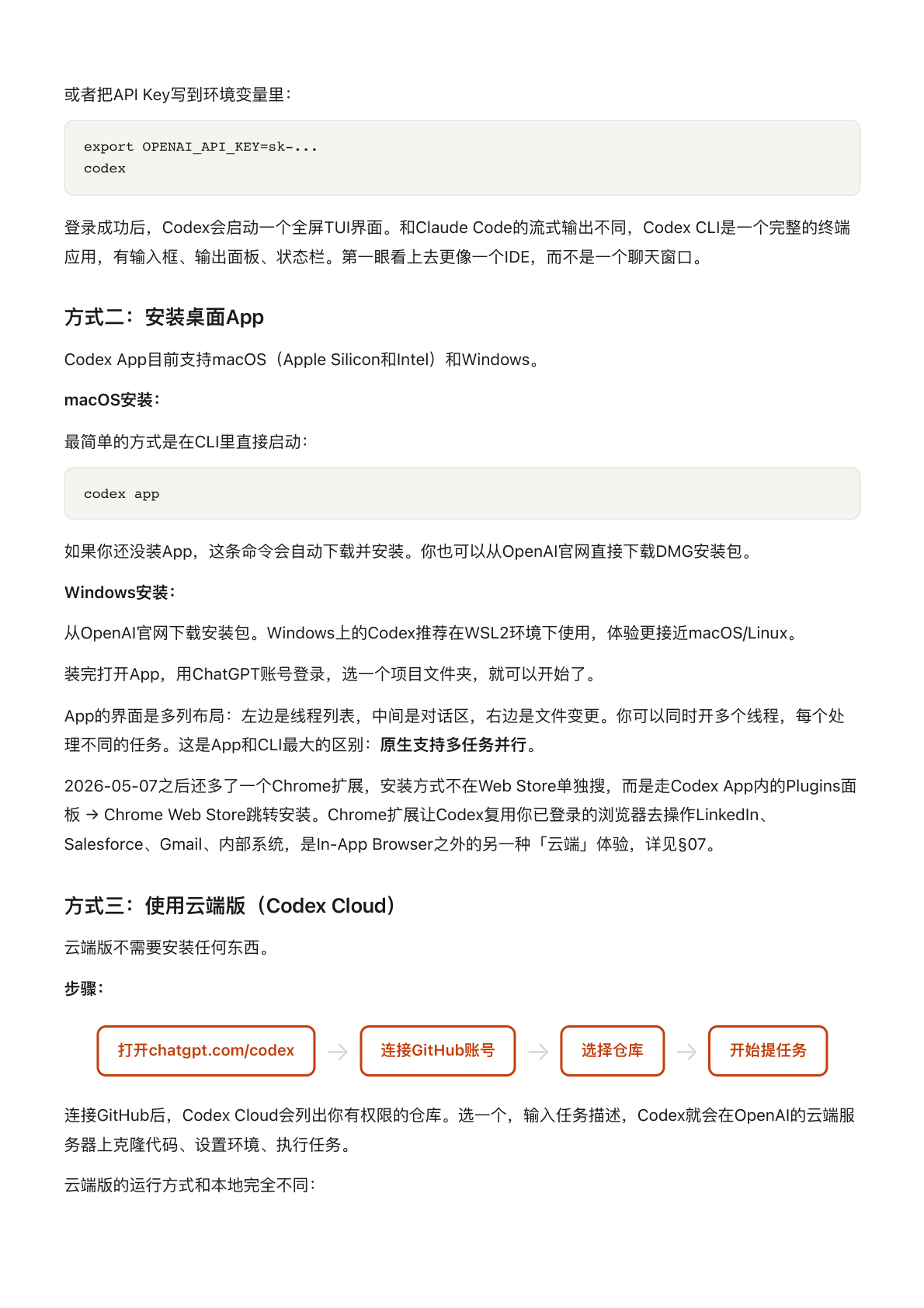
App 是 macOS 和 Windows 桌面端应用。2026 年 4 月 16 日这次升级动作非常大,OpenAI 把它升级成了「桌面五件套」:Computer Use(Codex 自带光标直接操作本机 App)、In-App Browser(内置浏览器在网页上直接评论给指令)、Memory 预览(记住你的偏好同类任务不用重复 brief)、Image Generation(集成 gpt-image-1.5)、Automations 续跑(调度未来任务跨天跨周持续推进)。同期还放出了 90 多个新插件。如果 v1 时代的 Codex App 还像「带可视化界面的 CLI」,现在它已经是一个独立的 Agent 操作系统了。适合同时推进多个任务、需要本地 App 操作能力、要做跨天长任务的人。
Cloud 是 Web 版。打开 chatgpt.com/codex 就能用。连接你的 GitHub 仓库给它任务,它在 OpenAI 的云端沙盒里执行,执行过程中默认断网,完成后自动生成 PR 或 diff。你可以审查修改、合并代码,全程不碰本地环境。适合把任务丢出去就不管了,比如代码审查、Bug 修复、重构这类「交代清楚就能干」的任务。
IDE Extension 是 VS Code(以及 Cursor、Windsurf 等 VS Code 分支)的扩展。侧边栏开一个面板直接和 Codex 对话。可以操作当前项目的文件,也可以一次把任务委派到云端。适合已经习惯在 IDE 里工作不想切换的人。
Chrome 扩展是 5 月 7 日新增的。和 App 里的 In-App Browser 关键差别是:它能复用你已经登录的 Chrome 会话,意味着 Codex 可以直接帮你操作 LinkedIn、Salesforce、Gmail、公司内网这些「需要登录态」的页面。In-App Browser 过去只能跑 localhost 和无登录态页面,这一块的缺口被 Chrome 扩展填上了。每个 thread 自动分一个 tab group 可以同时操作多个标签,权限按站点 allowlist/blocklist 管理,目前只支持 Chrome,macOS 和 Windows 都能装。适合让 Agent 帮你处理网页里的重复事务,比如筛简历、整理 CRM、回邮件、查内部工单。
五种形态共享同一套配置(~/.codex/config.toml)、同一套 AGENTS.md 规则、同一个 ChatGPT 账号。你在 CLI 里配好的 MCP 工具,在 App、IDE Extension、Chrome 扩展里也能用。这是 Codex 作为「系统」而非「单一工具」的关键。
手机版是 2026 年 5 月 14 日上线的,OpenAI 把它集成进 ChatGPT 手机端。它不是新的第六形态,不是独立的 Codex iOS/Android App,也没法把代码库下到手机本地跑 Agent。它的真实身份是:桌面 Codex App 的远程控制面板。把手机和正在跑 Codex App 的 Mac 配对(Windows「即将支持」),扫码即可。手机上能实时看到那台机器上每个 thread 的状态,可以远程审批命令、切换模型、响应决策点、新建任务。心智上更适合把它归到「Codex App 的延伸」而非独立形态。
三、花叔的入口推荐
五种形态听起来很多但你不需要全用。花叔的日常配比是:

主力是 CLI + Cloud。CLI 处理需要完整控制、需要看到每一步的任务;Cloud 处理那些「交代清楚就不用管」的任务,比如改文档、重构小模块、跑测试。这两个加起来覆盖 80% 的日常需求。
偶尔用 App。需要让 Agent 操作本机其他 App、或者要跨天跑长任务(用 Automations 续跑)的时候才打开。Computer Use 他目前还在观察期,能力很强但生产场景要谨慎。
少用 IDE Extension。他自己很少在编辑器里和 Agent 对话,更喜欢终端全屏 TUI 给的「专注感」。
新尝试是 Chrome 扩展。他 5 月装上之后用得最多的场景是「让 Codex 帮我看 LinkedIn 上某个人的过往项目」「让它扫一遍 Gmail 里某个标签下的所有邮件做摘要」。这些过去用脚本难做(要解决登录、反爬虫、cookie),现在直接复用他已登录的 Chrome 会话搞定。Chrome 扩展把 Codex 从「程序员工具」往「知识工作者工具」推了一步。
花叔的建议是:不要因为有五种形态就五种都装一遍。先从 CLI 开始用稳,等你日常被某个具体痛点卡住(比如「我希望它在我合上电脑之后还在跑」「我希望它能帮我刷一遍 Gmail」),再去开对应的那个入口。每多开一种形态意味着多一套配额、多一套配置维护成本。
四、10 分钟装好 Codex CLI
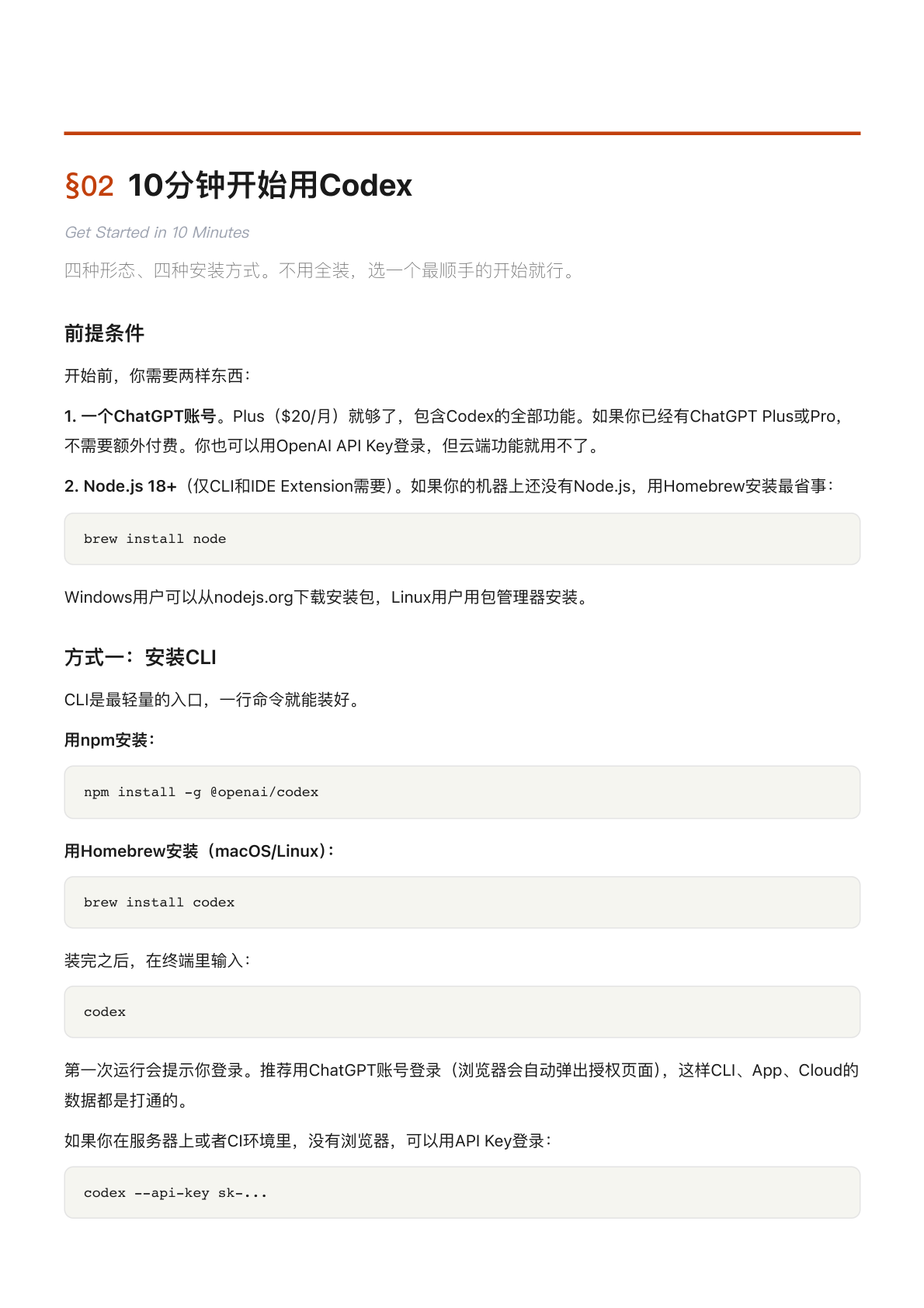
前提条件两样:一个 ChatGPT 账号(Plus 20 美元一个月就够用,包含 Codex 全部功能;已有 ChatGPT Plus 或 Pro 不需要额外付费),Node.js 18 及以上(CLI 和 IDE 扩展需要;如果机器上没有,用 brew install node 最省事,Windows 去 nodejs.org 下载安装包)。
CLI 是最轻量的入口,一行命令就能装好。npm 用户:npm install -g @openai/codex。Homebrew 用户(macOS/Linux):brew install codex。装完之后在终端里输入 codex。第一次运行会提示你登录,推荐用 ChatGPT 账号登录(浏览器自动弹出授权页面),这样 CLI、App、Cloud 的数据都是打通的。
如果你在服务器或者 CI 环境里没有浏览器,可以用 API Key 登录:codex --api-key sk-...,或者把 API Key 写到环境变量里 export OPENAI_API_KEY=sk-... 然后 codex。
登录成功后 Codex 会启动一个全屏 TUI 界面。和 Claude Code 的流式输出不同,Codex CLI 是一个完整的终端应用,有输入框、输出面板、状态栏。第一眼看上去更像一个 IDE 而不是聊天窗口。
五、第一次对话
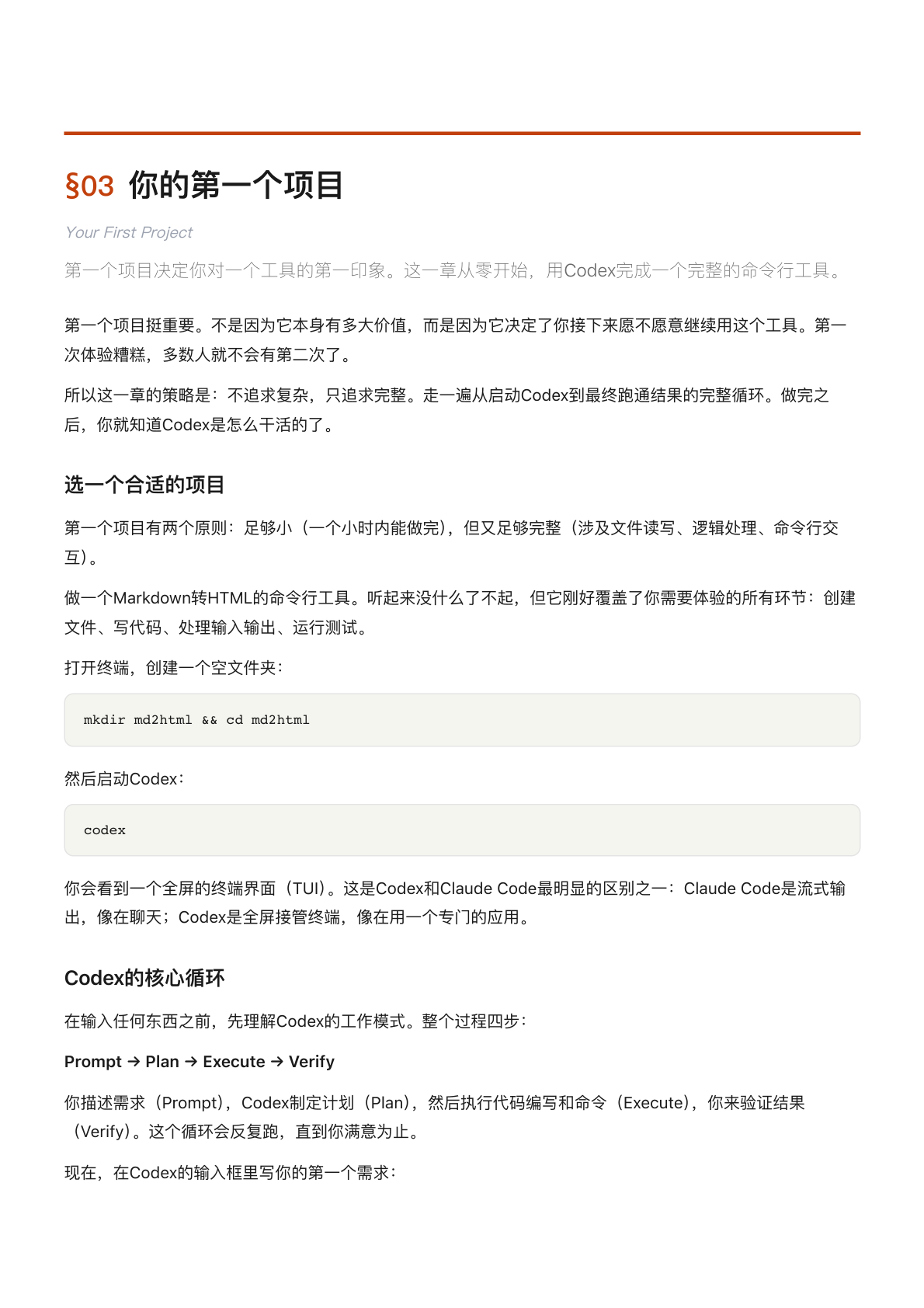
不管你选了哪种形态,进来第一件事都是和 Codex 聊一次。进入一个有代码的 Git 项目目录,启动 Codex:
cd your-project
codex
输入一条最简单的指令:Explain this codebase to me。Codex 会自动扫描项目结构、读取关键文件、分析代码逻辑,然后给你一份清晰的项目概览。如果项目里有 README、package.json、requirements.txt 这类文件它会优先读取。
试试第二条:Find any potential bugs or code smells in this project。它会逐个文件检查找出潜在问题给出具体修改建议。这时候你会看到 Codex 的安全机制:默认的 Auto 模式下它读文件不需要你确认,但要修改文件或执行命令会先问你。
如果你想让它直接干活不打扰你:codex --full-auto。这样它在 workspace 范围内可以自由读写文件、执行命令,只有涉及 workspace 以外的操作或网络访问时才会暂停问你。
六、配置文件在哪
不管用哪种形态,Codex 的配置文件都在同一个位置:~/.codex/config.toml。五种形态共享这份配置,你在 CLI 里改了默认模型,App 里也会生效。
常用配置示例:默认模型 model = "gpt-5.4";Web 搜索 web_search = "cached"(缓存模式)/ live(实时)/ disabled(关闭);沙盒模式下的网络访问 [sandbox_workspace_write] network_access = false。
大部分情况下不需要改配置文件,默认值就挺合理。等你用熟了想调整模型或安全策略时再来改。
七、你该从哪个形态开始
花叔的建议是如果你拿不定主意,就从 CLI 开始。花 5 分钟装好进一个项目目录让它帮你分析代码,体验一次从「提需求」到「看结果」的完整循环,你就能感受到 Codex 和传统 AI 编程工具的本质区别。CLI 体验完了再决定要不要试 App 的多任务并行,或者 Cloud 的异步委派。一步步来,不用一次全搞定。
具体到场景:
从没用过 AI 编程工具 → CLI(最简单直接,一行命令启动)
用过 Claude Code → CLI(体验最接近,方便对比差异)
想同时跑多个任务 → App(多线程并行是核心优势)
不想装任何东西 → Cloud(浏览器打开就能用)
重度 VS Code 用户 → IDE Extension(不用切换上下文)
不管从哪个形态开始,后面随时可以切换,五种形态的数据互通,你在 CLI 里创建的线程在 App 里也能看到。
下一篇开始拆 §03-04:你的第一个项目 + CLI 深度使用。重点是 Auto-review 审批模型怎么改的、沙盒三档边界、Windows Full Access 警告为什么绝对不要开。这几个坑用一段时间才会遇到,提前知道能省不少事。
原文信息:Codex 橙皮书 v2.0.1 §01-§02,作者花叔,GitHub alchaincyf/codex-orange-book,CC BY-NC-SA 4.0 协议。
下一篇: 书名解读+3 ❘ 第3篇-项目与CLI深度。下篇看点: 五种形态逐个拆解 + 10 分钟安装。
六六爸比(本文作者, 85 后科技 IT 爱好者), 本文首发于公众号「丁卯生人」。